
Functies
Van eerste versie tot akkoord van je docent
Een coach die meekijkt, formulieren met controles, inleveren per mail, een feedbacktabel die zich vanzelf vult en je studieboek met bladzijde.
Coach
Een coach die ziet waar je mee bezig bent
De coach staat op elke pagina voor je klaar, ook om middernacht. Open hem naast je werk en hij weet welke opdracht, welk formulier en welke feedback je op dat moment voor je hebt. Uitleggen of kopiëren is niet nodig.
- Altijd beschikbaar, op elke pagina met één klik
- Kijkt mee met je scherm: wissel je van pagina, dan wisselt de coach mee
- Stelt vragen in plaats van je werk over te nemen
- Onthoudt alleen wat jij goedkeurt

Coach Altijd beschikbaar
Opdracht · Verpleegplan casus mevrouw Jansen
Is mijn leerdoel SMART?
Uit je geheugen: feedback van Sanne Bakker, 20 september
Curriva denkt mee…
Je doel is specifiek: bij elke interventie noem je de observatie en de bron. De T ontbreekt nog: wanneer wil je laten zien dat het lukt? Kies een moment, bijvoorbeeld je feedbackgesprek met Sanne.
Schrijven
Jij schrijft. Curriva kijkt mee.
Maak een zorgplan, lesvoorbereiding of reflectie in Curriva. Per stap krijg je een denkvraag, en een controle laat letter voor letter zien wat er al staat en wat nog open is. Curriva schrijft niets voor je en geeft geen cijfer.
- Denkvragen
- Elke stap begint met een vraag die je verder laat denken. Geen kant-en-klaar antwoord.
- Controles
- SMART, PES, STARRT of SBAR als letters: groen staat er, half is deels, een stippelrand vul je nog. Klik op een letter en je ziet welk veld het is.
- Rode draad
- Zie of je interventie (NIC) op een factor zit en of je evaluatie meet wat je doel belooft. Met de NOC-meetlat zet je begin, doel en meting op een schaal van 1 tot 5.
- Afdrukken
- Elk formulier wordt een net document voor je docent of portfolio.

Inleveren
Verstuur je opdracht. Het antwoord komt vanzelf terug.
Tevreden over je werk? Verstuur het vanuit Curriva naar je docent of begeleider. Reageert die, dan staat de feedback meteen bij de versie die je stuurde.
- Vanaf je eigen adres, zoals [email protected]
- Je werk als pdf, met extra documenten uit Mijn studie
- Een logboek met datum, tijd, ontvanger en bijlagen
- Akkoord in één oogopslag: Curriva ziet of je docent akkoord gaat of om aanpassingen vraagt
Opdracht versturen
Vanaf [email protected]
- Aan
- MVMieke de Vries · Docent
- Onderwerp
- Zorgplan casus mevrouw Jansen – Eline Trip
- Bijlagen
- Zorgplan mevrouw Jansen.pdfLiteratuurlijst.pdf
Logboek
-
Mail verstuurd aan Mieke de Vries Wacht op antwoord
Vandaag om 14.32 uur · 2 bijlagen
-
Akkoord van Mieke de Vries
Vandaag om 16.05 uur
Dit ziet er super uit, je opdracht is akkoord.
Stap 1
Kies wat je meestuurt en aan wie
Klik op ‘Opdracht versturen’. Je document staat al klaar als pdf. Voeg een literatuurlijst of bijlage toe, kies je docent en pas het bericht aan.
- Het venster staat naast je werk, net als de coach
- Je concept blijft bewaard als je van pagina wisselt
- Je portfolio verstuur je op dezelfde manier

Stap 2
Zwart op wit wat je wanneer stuurde
Elke mail komt in het logboek van je opdracht: datum, tijd, ontvanger, onderwerp en bijlagen. Handig als iemand vraagt of je op tijd inleverde.
- Bij elke mail zie je of er al antwoord is
- Antwoorden staan erbij, in de woorden van je docent
- Je documentgeschiedenis toont welke versie je verstuurde

Stap 3
Het antwoord komt bij je werk
Je docent antwoordt gewoon op de mail. Curriva zet de reactie als feedback bij de versie die je stuurde. Gaat je docent akkoord, dan zie je dat bovenaan je opdracht.
- Je docent heeft geen account nodig
- Bijlagen uit het antwoord komen in Mijn studie
- Vraagt je docent om aanpassingen? Bij je nieuwe versie kijkt Curriva of ze erin zitten

Feedbacktabel
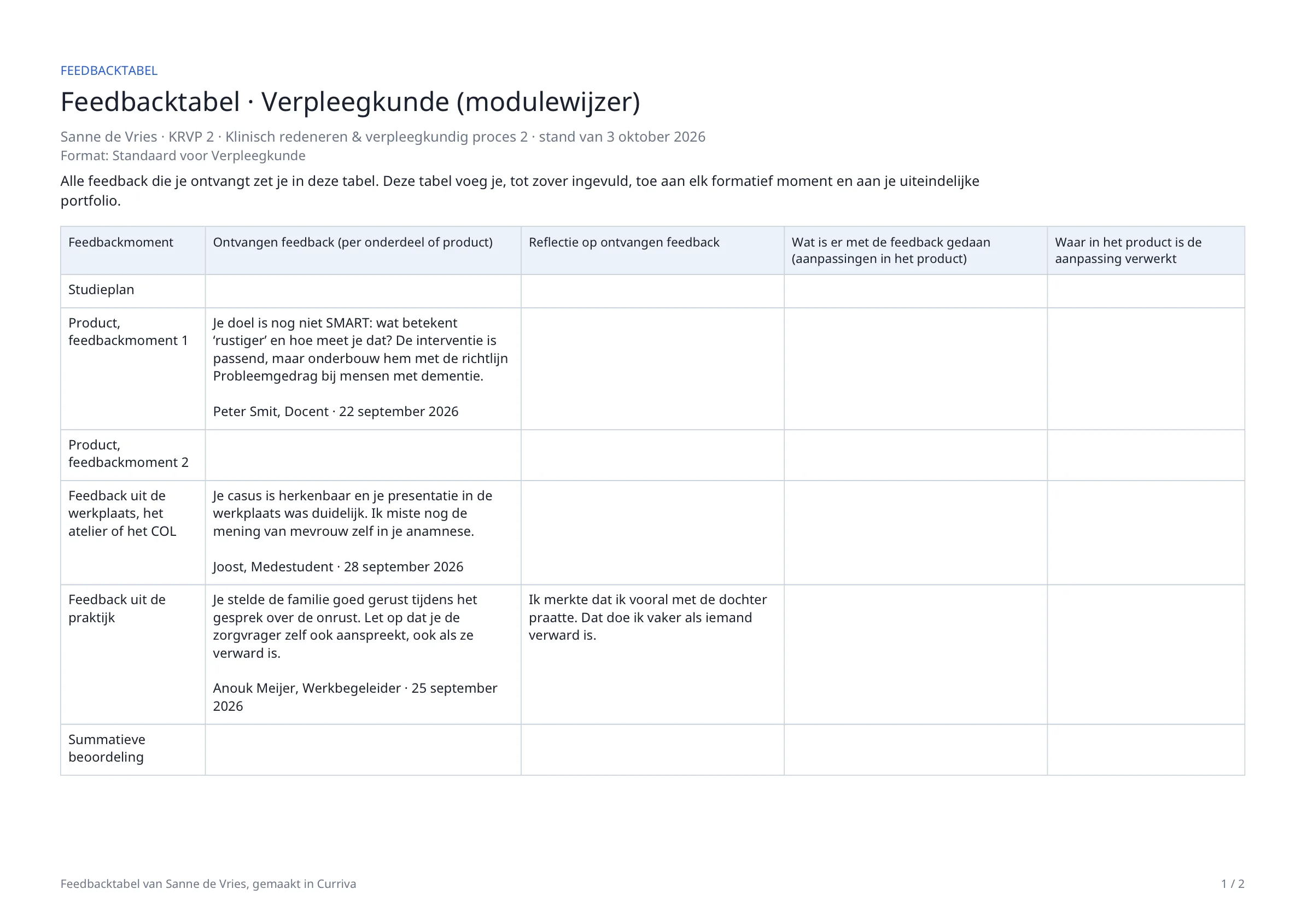
Je feedbacktabel vult zich terwijl je werkt
Veel opleidingen vragen een feedbacktabel bij elk formatief moment en in je portfolio. Curriva zet elke feedback er vanzelf in, in het format van jouw opleiding. Wat je ermee deed en waar dat staat, stelt Curriva voor. Je reflectie schrijf je zelf.
- Het format van je opleiding: van de vier kolommen uit je modulewijzer tot een feedbacklog per sprint
- Overnemen uit je modulewijzer: Curriva vindt de tabel en neemt kolommen en momenten over
- Feedback uit je mail komt er vanzelf in. Jij kiest bij welk moment hij hoort.
- Als Word of pdf, of met één klik in je portfolio
Feedbacktabel · KRVP 2
In het format van je modulewijzer
1 van 2 compleet
-
Product, feedbackmoment 1
‘Maak je doel SMART: hoe meet je “rustiger”?’Peter Smit · docent
ReflectieIk schreef op gevoel. Met een meetinstrument laat ik het zien.
Wat gedaanDoel meetbaar gemaakt met de NPI-NH.
Waar verwerktVerpleegplan › Doelen
-
Uit je mailProduct, feedbackmoment 2
‘Werk bij de evaluatie uit wanneer je bijstuurt.’Peter Smit · docent
ReflectieDaar had ik nog niet aan gedacht.
Wat gedaan Uit je verbeteractieBijstuurmoment toegevoegd aan de evaluatie Overnemen Bijstuurmoment toegevoegd aan de evaluatie.Waar verwerktNog leeg
Stap 1
Vul aan wat alleen jij weet
Elke feedback staat al bij het juiste moment, met van wie en wanneer. Curriva stelt voor wat je ermee deed en waar in je werk dat staat. Klopt het, dan neem je het met één klik over.
- Lege momenten blijven zichtbaar, zoals in het sjabloon
- Feedback uit de praktijk kan erbij, ook zonder document
- Riva helpt je reflecteren met vragen en schrijft niets voor je

Stap 2
Het format van jouw opleiding
Curriva kent de feedbacktabel van je opleiding al: tops en tips voor de pabo, een feedbacklog voor ICT, de vier kolommen uit de modulewijzer voor verpleegkunde. Heeft jouw module een eigen tabel? Curriva neemt hem over uit je modulewijzer.
- Kolommen en momenten pas je zelf aan
- Feedback uit eerdere modules neem je mee als je opleiding dat vraagt
- Je feedback blijft staan als je van format wisselt

Stap 3
Klaar om in te leveren
Download de tabel als Word-document om in je eigen portfolio te plakken, of als pdf. Je kunt hem ook met één klik als bijlage in je Curriva-portfolio zetten.
- Liggend, met de kolomnamen van je modulewijzer
- Een eis als ‘het product bevat een feedbacktabel’ linkt naar je tabel
- Voor een toets herinnert Curriva je als de tabel nog niet bij is
Boeken
Je studieboek, doorzoekbaar en met bladzijde
Maak foto’s van de bladzijden die je nodig hebt. Riva leest ze en zet ze als boek in Mijn studie. Zoek je iets op, dan krijg je de bladzijde erbij. Gebruik je het in je werk, dan staat de bronvermelding in APA klaar.
- Foto’s uit je galerij of WhatsApp, een gescande pdf, of fotografeer in de app
- De foto ernaast: twijfelt Riva over een woord of getal, dan zie je dat
- Riva en de coach noemen de bladzijde: ‘Je boek noemt op p. 143 …’
- Alleen van jou: nooit gedeeld, niet in een portfolio of mail
Verpleegkunde in samenhang
De Groot & Visser · 4e druk
p. 142
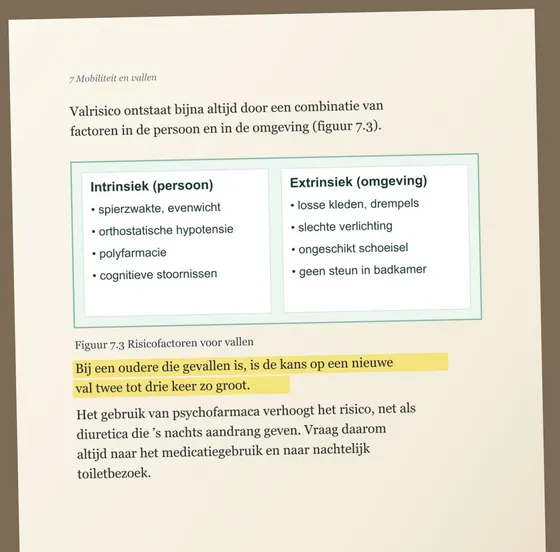
Riva leest de foto…Gelezen
Valrisico ontstaat bijna altijd door een combinatie van factoren in de persoon en in de omgeving.
Bij een oudere die gevallen is, is de kans op een nieuwe val twee tot drie keer zo groot.
Het gebruik van psychofarmaca verhoogt het risico.
Verpleegplan · E · Samenhangende factoren
Orthostatische hypotensie en nachtelijke aandrang door furosemide (De Groot & Visser, 2025, p. 142).
Bron invoegenOok in je bronnenlijst
Stap 1
Foto’s worden een boek
Riva leest de omslag en de colofon voor titel, auteurs en druk, en zet de bladzijden op volgorde van het gedrukte nummer. Ontbreekt er een bladzijde of is een foto wazig, dan zie je dat meteen.
- Dubbele foto’s slaat Curriva over
- Twee bladzijden op één foto worden er twee
- Toch liever losse foto’s? Dat kan ook

Stap 2
Lees met de foto ernaast
Per bladzijde zie je de foto naast de tekst. Wat je in het boek markeerde, staat erbij, en figuren zijn uitgesneden. Twijfelt Riva over een woord, dan staat er een stippellijn onder: kijk dan even op de foto.
- Getallen in doseringen en tabellen staan altijd op ‘controleren’
- Klopt er iets niet? Verbeter de tekst zelf
- Inhoud per hoofdstuk en paragraaf, uit de kopjes

Stap 3
Riva antwoordt uit je boek
Zoek met ⌘K of vraag de coach. Riva noemt het boek en de bladzijde, en met één klik open je die bladzijde.
- Elke bladzijde is een eigen zoekresultaat
- Je eigen werk en feedback komen erbij
- Riva antwoordt alleen met wat in je bronnen staat

Stap 4
Een bron als je docent erom vraagt
Vraagt je docent om een bron, of is je bronnenlijst nog leeg? Curriva zoekt in je boeken de passage die past bij wat je schrijft. ‘Bron invoegen’ zet de verwijzing in je tekst en de bron in je bronnenlijst.
- APA 7, met de bladzijde
- Ongedaan maken kan altijd
- Riva schrijft je tekst niet: jij kiest wat je citeert

Lesmateriaal
Je lesmateriaal, op de juiste plek
Maak een foto van het bord of voeg de dia’s en hand-outs van je docent toe. Riva leest ze en Curriva stelt voor bij welke leeruitkomst ze horen. Daarna komen ze terug naast je werk.
- Foto’s, pdf en PowerPoint: een bordfoto, een hand-out of de dia’s van een college
- Letterlijk als tekst: Riva vat niets samen. Twijfelt Riva over een getal, dan zie je dat.
- Jij kiest de plek: Curriva stelt een vak, module of leeruitkomst voor, jij bevestigt
- Uit de les: naast je zorgplan zie je welk lesmateriaal bij je stap past
Klaar met zoeken in mappen?
Begin met de opdracht waar je nu mee bezig bent.
Privédossier. Je kunt alles downloaden en verwijderen.
En verder
Alles wat je studie nodig heeft
- Alles in Mijn studie
- Uploads, formulieren, toetsuitslagen en bronnen op één plek, in mappen per vak, module en leeruitkomst.
- Curriva ordent mee
- Bij een los stuk stelt Curriva de passende leeruitkomst voor, en uit je modulewijzer de structuur. Jij kiest.
- Vaste versies
- Feedback en portfolio verwijzen altijd naar de versie die je toen had.
- Zoeken in de inhoud
- Vind oude feedback terug, ook als je de woorden niet meer weet.
- Beginnen zonder import
- Zet je bestanden erin, een map met alleen een modulenaam is genoeg. Een Blackboard-export is niet nodig.
- Eén pdf om in te leveren
- Met inhoudsopgave en bijlagen, binnen de grens van 10 MB.
Klaar voor je volgende opdracht?
Je hoeft niets in te richten. Voeg een opdracht, feedback of eigen stuk toe en Curriva helpt je verder.
Privédossier. Je kunt alles downloaden en verwijderen.